LINE セグメント配信のやり方|makeshop の注文データで配信を分けてきた私たちの手順と例文
LINE のセグメント配信(絞り込み配信)の手順を、属性・オーディエンス・過去の配信の3つに分けて説明します。購入回数や買った商品で分けるのに必要な makeshop の LINE ID連携と外部のツールの仕組み、通販店の分け方の例とそのまま使える文面もまとめました。
makeboost 編集部
最終更新日:2026年10月28日
LINE のセグメント配信は友だちのうち条件で絞った人にだけメッセージを送る配信です。LINE公式アカウントの管理画面では「絞り込み配信」と呼ばれ、推定の属性(年齢・性別・地域など)と「オーディエンス」(メッセージをクリックした人、商品ページを見た人などのまとまり)で送る相手を絞れます。ただ、通販店がいちばん分けたい「購入回数」や「買った商品」は、LINE公式アカウントだけでは分けられません。makeshop の会員と LINE の友だちを LINE ID連携でつなぎ、注文のデータを読める外部のツールで送ります。
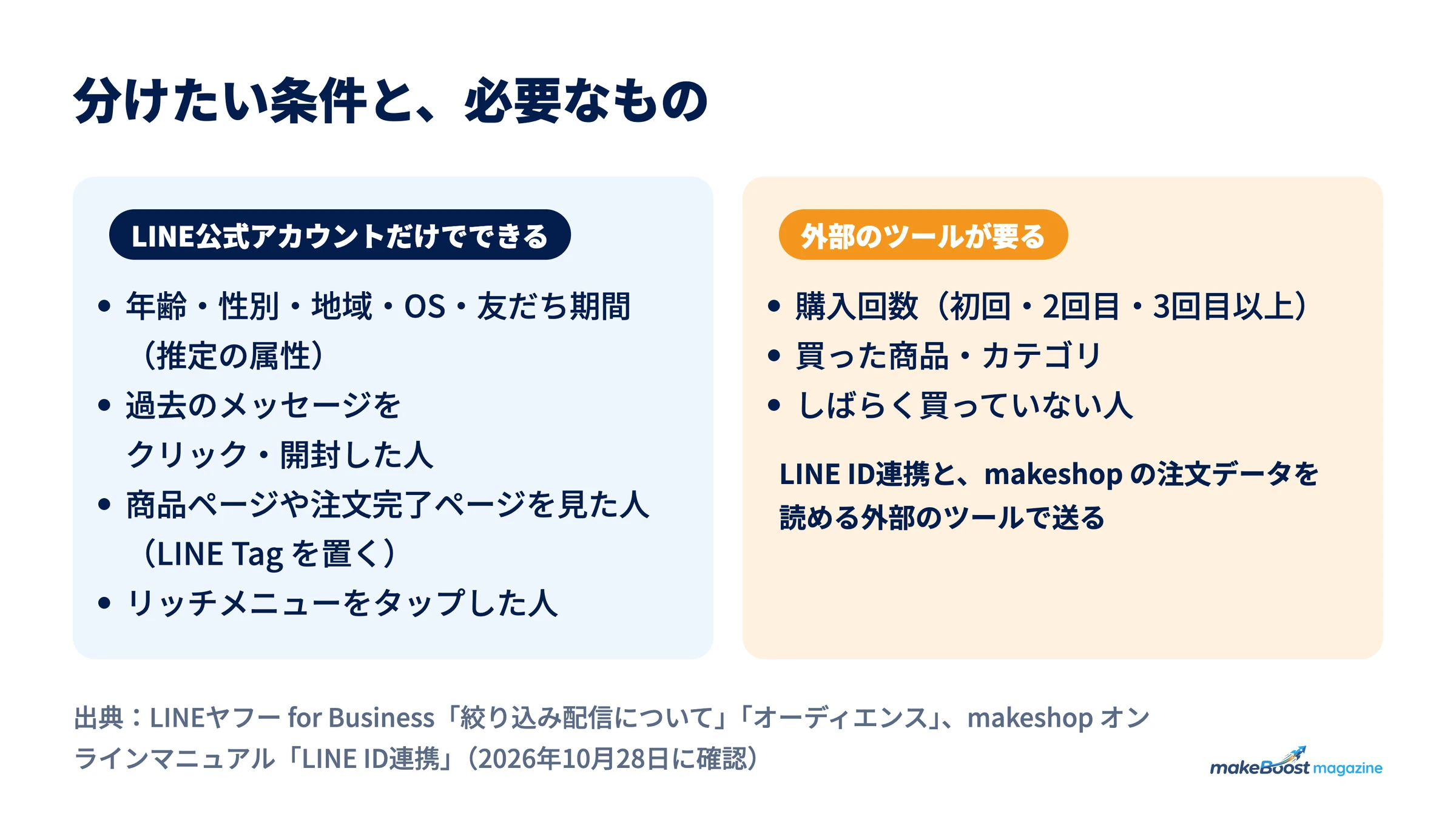
| 分けたい条件 | LINE公式アカウントだけでできるか | 必要なもの | 通販店での使い方の例 |
|---|---|---|---|
| 年齢・性別・地域・OS・友だち期間 | できる(推定の属性) | ターゲットリーチ100人以上 | 友だちになって間もない人にだけ、初めての方向けの案内を送る |
| 過去のメッセージをクリック・開封した人 | できる(オーディエンス) | 50人以上 | セールの案内をクリックした人にだけ、終了前日の知らせを送る |
| 商品ページや注文完了ページを見た人 | できる(ウェブトラフィックのオーディエンス) | LINE Tag をお店のページに置く | 注文した人を新規向けクーポンの配信から外す |
| リッチメニューをタップした人 | できる(オーディエンス) | 50人以上 | 「新商品」をタップした人に、次の新商品の知らせを送る |
| 購入回数(初回・2回目・3回目以上) | できない | LINE ID連携と、makeshop の注文データを読める外部のツール | 初回の人に使い方、2回目の人に次の商品の選び方 |
| 買った商品・カテゴリ | できない | 同上 | 商品Aを買った人にだけ、詰め替えの知らせを送る |
| しばらく買っていない人 | できない | 同上 | 最後の注文から日数がたった人に、新商品の知らせを送る |
(出典:LINEヤフー for Business「絞り込み配信について」、LINEヤフー for Business「オーディエンス」、makeshop オンラインマニュアル「LINE ID連携」。2026年10月28日に確認)
この記事を読んでわかること
- LINE公式アカウントの絞り込み配信でできること:属性・オーディエンス・過去の配信の3つで送る相手を絞る手順と、人数の決まり
- 通販店で使えるオーディエンス:makeshop の注文完了ページに LINE Tag を置いて「注文した人」を作る方法など
- 購入回数や商品で分ける方法:LINE ID連携で会員と友だちをつなぎ、注文データを読める外部のツールで送る仕組み
- 通販店の分け方の例と、コピーして使える文面
- makeboost について:makeshop 専門のリピート施策の運用代行サービス(記事の最後でご案内しています)
makeboost は makeshop 専門のリピート施策の運用代行サービスです。メール・LINE・ポイント・レビュー・カゴ落ちの施策を、誰に・いつ・何を送るかの企画から、文面とデザインの制作、配信、毎月の改善まで、makeshop 専任のチームがお店の代わりに引き受けます。
LINE のセグメント配信とは
セグメント配信は友だちを条件で分け(セグメントは「区切り」「まとまり」の意味)、その中の人にだけ送る配信です。LINE公式アカウントの管理画面では、配信先に「すべての友だち」でなく「絞り込み」を選んで送ります。
一斉配信との違い
一斉配信は友だち全員に同じメッセージを送ります。セグメント配信は届く人を減らして、その人に合った内容を送ります。
| 項目 | 一斉配信 | セグメント配信(絞り込み配信) |
|---|---|---|
| 届く人 | 友だち全員 | 条件に合う人だけ |
| 内容 | 全員に合う、広い内容 | その人に合わせた内容 |
| 使う通数 | 友だちの数と同じ | 絞った人数だけ |
| 向いている配信 | 大きなセールの開始、休業の知らせ | 初回購入の人へのフォロー、買った商品に合わせた知らせ |
分けると通数が減る
LINE公式アカウントの通数は「配信の回数 × 届けた友だちの数」で数えます。友だち2,000人に毎回全員へ送ると、1回で2,000通です。関係のある500人に絞れば、500通で済みます。ライトプランの月5,000通の中で、送れる回数が増えるわけです。(出典:LINEヤフー for Business「LINE公式アカウントの料金プラン」)
料金プランと通数の数え方は、詳しくは「LINE公式アカウントの料金(2026年10月改定)|自前の通販店で LINE を送り続けている私たちの、プランの選び方とメールとの使い分け」をご覧ください。
LINE公式アカウントだけでできる分け方
LINE公式アカウントの絞り込み配信では、「属性」「オーディエンス」「過去の配信」の3つで送る相手を絞れます。どれもプランに関係なく使えます(「過去の配信」だけは認証済アカウントが必要です)。
属性で分ける
属性はLINE の使い方などから推定した友だちの情報です。絞り込める項目は友だち期間・性別・年齢・OS・エリアの5つ。年齢と性別は本人が登録した情報でなく推定なので、ずれることがあります。(出典:LINEヤフー for Business「絞り込み配信について」、LINEヤフー for Business「メッセージの開封、クリックデータでリターゲティング! オーディエンスの作成・管理機能を紹介」)
通販店で使いやすいのは「友だち期間」です。友だちになって間もない人にだけ、お店の紹介や初めての方向けの案内を送れます。年齢や性別で商品を出し分けるのは、推定がずれたときに合わない案内が届くので、慎重に使います。
オーディエンスで分ける
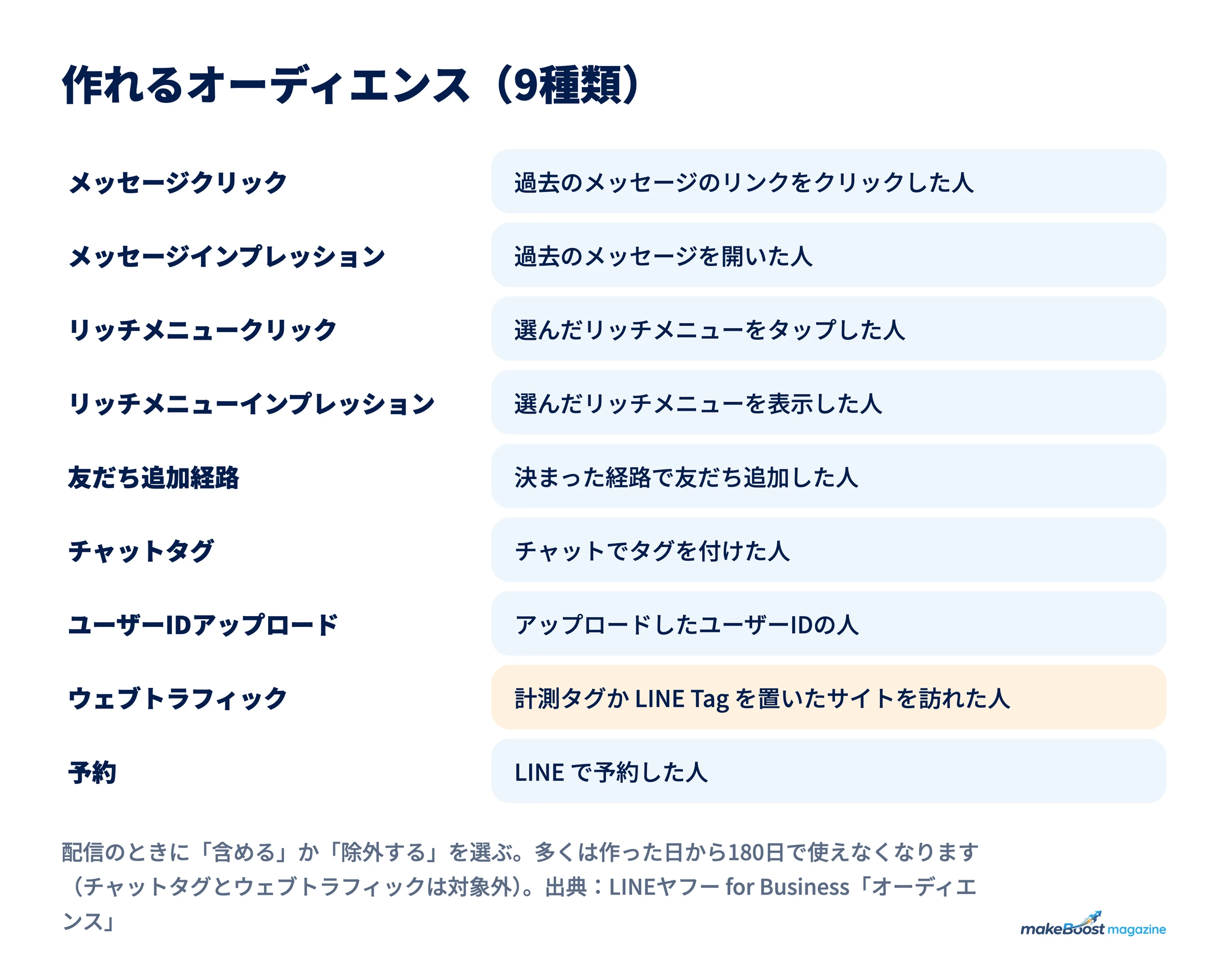
オーディエンスは行動や条件でまとめた友だちのグループです。管理画面の データ管理 / オーディエンス で作り、配信のときに「含める」か「除外する」を選びます。作れるオーディエンスは次のとおりです。
| オーディエンスの種類 | 入る人 | 主な決まり |
|---|---|---|
| メッセージクリック | 過去のメッセージのリンクをクリックした人 | 過去60日のメッセージから選ぶ。配信に使うには50人以上 |
| メッセージインプレッション | 過去のメッセージを開いた人 | 過去60日のメッセージから選ぶ。50人以上 |
| リッチメニュークリック | 選んだリッチメニューをタップした人 | 50人以上 |
| リッチメニューインプレッション | 選んだリッチメニューを表示した人 | 50人以上 |
| 友だち追加経路 | 決まった経路で友だち追加した人 | 90日以内で選ぶ。50人以上 |
| チャットタグ | チャットでタグを付けた人 | チャットのやりとりがある人が対象 |
| ユーザーIDアップロード | アップロードしたユーザーIDの人 | ユーザーIDだけを書いたファイル。1ファイル150万件まで、一度に5ファイルまで |
| ウェブトラフィック | 計測タグか LINE Tag を置いたサイトを訪れた人 | サイト全体、決まった URL、コンバージョンのイベントで作る。期間は1〜180日。50人以上 |
| 予約 | LINE で予約した人 | 予約のデータとの連携が必要 |
(出典:LINEヤフー for Business「オーディエンス」。2026年10月28日に確認)
オーディエンスの多くは、作った日から180日で使えなくなります(チャットタグとウェブトラフィックは対象外)。長く使うものは、期限が来る前に作り直してください。
過去の配信で分ける
過去に絞り込み配信で送ったメッセージを選び、その配信を受け取った人を「含める」か「除外する」ことができます。使えるのは認証済アカウントだけで、選べるのは配信が終わってから14日(336時間)以内のメッセージです。(出典:LINEヤフー for Business「絞り込み配信について」)
人数の決まり
絞り込み配信には、人数の決まりがあります。少ない人数に絞りすぎると、送れません。
| 決まり | 内容 |
|---|---|
| 属性で絞る | ターゲットリーチ(メッセージを届けられる友だちの数)が100人以上 |
| 絞ったあとの人数 | 推定で50人以上 |
| オーディエンスの数 | 1回の配信に10個まで |
| オーディエンスを掛け合わせる | 掛け合わせた結果が50人以上、かつ各オーディエンスの有効な友だちが50人以上 |
| 重なった人 | 属性やオーディエンスで同じ人が重なっても、二重には届かない |
(出典:LINEヤフー for Business「絞り込み配信について」、LINEヤフー for Business「メッセージ配信を作成する」)
友だちが数十人のうちは、絞り込み配信はほとんど使えません。まずは友だちを増やし、100人を超えてから分け方を考えれば十分です。
管理画面での手順
パソコンの管理画面(LINE Official Account Manager)で、次の順に設定します。オーディエンスの作成と、配信先への設定は Web 版の管理画面で行います。
- データ管理 / オーディエンス で「作成」を押し、オーディエンスの種類を選んで作ります。
- メッセージ配信の作成画面で、配信先を「絞り込み」にします。
- オーディエンスを使うときは「オーディエンス」を押し、それぞれを「含める」か「除外する」に設定します。
- 属性を使うときは「+フィルターを追加」を押し、項目と属性を選んで「設定」を押します。
- 表示された配信の予定人数を確かめ、配信の日時を決めて送ります。
(出典:LINEヤフー for Business「絞り込み配信について」、LINEヤフー for Business「オーディエンス」)
予定人数は目安で、実際に届いた人数は配信の履歴で確かめます。
ステップ配信でもオーディエンスを使える
ステップ配信は友だち追加などをきっかけに、決めた日数のあとにメッセージを自動で送る機能です。2022年2月9日から、オーディエンスを開始の条件や途中の分かれ道の条件に使えるようになりました。たとえば「メッセージを開いた人には、数日後にセールの案内を送る」といった流れを作れます。(出典:LINEヤフー for Business「LINE公式アカウントの「ステップ配信」機能において、新たに「オーディエンス」を開始条件・条件分岐として設定可能に」)
通販店で使えるオーディエンスの作り方
通販店ではお店のページに LINE Tag(LINE が出している計測用のコード)を置くと、オーディエンスの使い道が広がります。ページを見た人、注文した人を LINE の中でまとめられるからです。
注文完了ページに LINE Tag を置いて「注文した人」を作る
makeshop の ショップ構築 / 設定 / SEO・SNS・マーケティング / コンバージョンタグの設定 では、注文完了画面・会員登録完了画面・会員登録画面・買い物かご追加時の4つの画面に、外部のタグを出せます。ここで注文完了画面に LINE Tag のコンバージョンのコードを置けば、LINE公式アカウントの「ウェブトラフィック」のオーディエンスで、コンバージョン(注文の完了)をした人をまとめられます。(出典:makeshop オンラインマニュアル「コンバージョンタグの設定」、LINEヤフー for Business「オーディエンス」)
いちばん使いやすいのは「除外」です。新規のお客さま向けのクーポンを送るとき、過去180日に注文した人を除外すれば、もう買った人に「初めての方へ」が届くのを防げます。
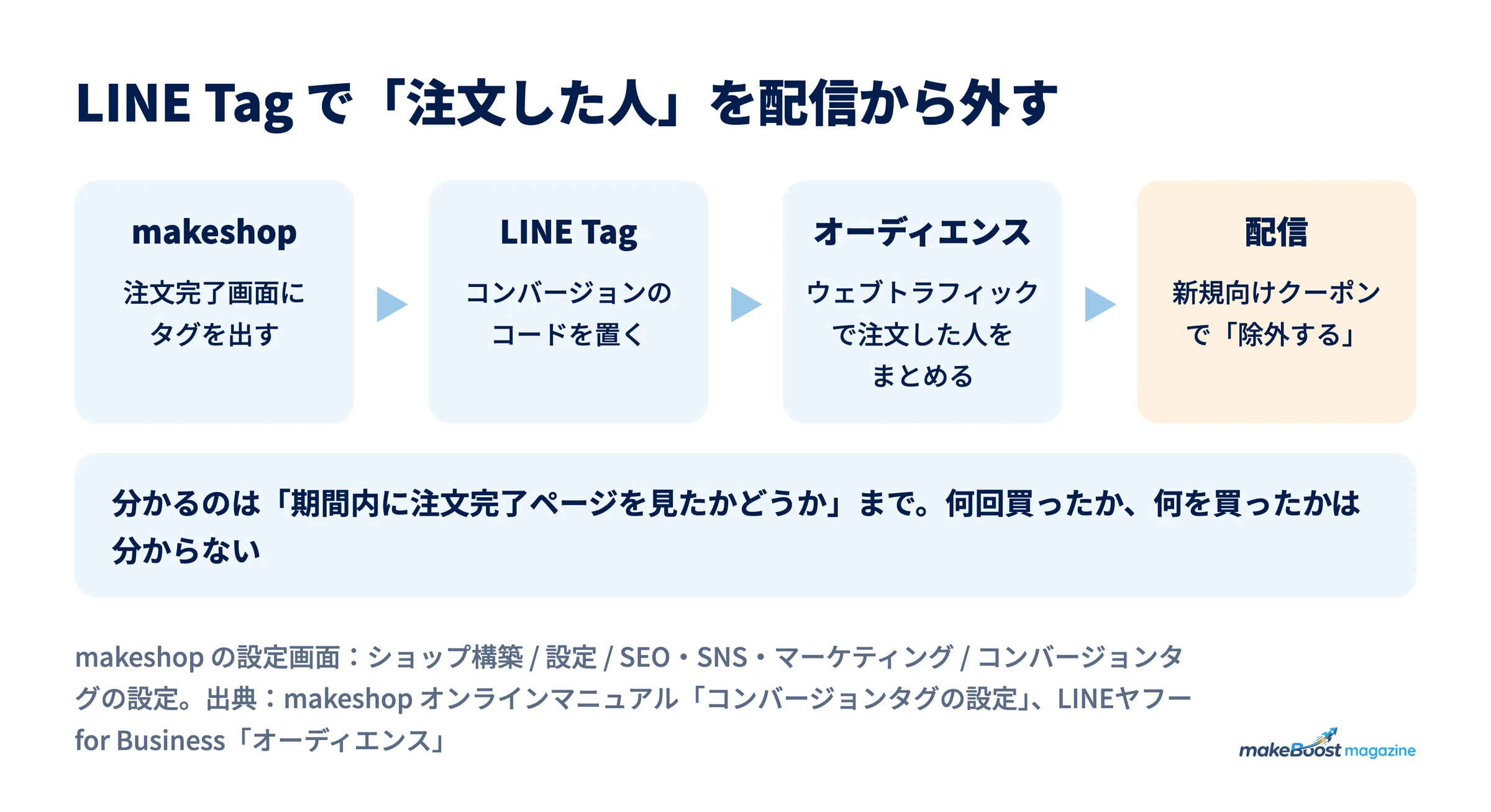
ただし、このオーディエンスで分かるのは「期間内に注文完了ページを見たかどうか」までです。何回買ったか、何を買ったかは分かりません。また、注文した人の数とオーディエンスの人数は一致しないことがあります。
商品ページを見た人
ウェブトラフィックのオーディエンスは、決まった URL を見た人でも作れます。たとえば商品Aのページを見た人をまとめ、商品Aの再入荷や新しい色の知らせを送れます。URL を複数入れると「すべてを見た人」(AND の条件)になるので、カテゴリごとに分けたいときは、カテゴリのページの URL で作るほうが人数を集めやすいでしょう。
リッチメニューをタップした人
リッチメニューの「新商品」や「セール」のボタンをタップした人は、その話題に関心がある人です。リッチメニュークリックのオーディエンスでまとめ、次の新商品やセールの知らせをその人たちに送れます。通販店のリッチメニューの作り方は、詳しくは「LINE リッチメニューの作り方とデザイン例|通販店を切り盛りする私たちが、会員の買い方を見て決めたメニューの中身」をご覧ください。
チャットタグ
チャットで問い合わせを受けたときにタグを付けておくと、その人たちのオーディエンスが作れます。「ギフトの相談をした人」「サイズの相談をした人」のように付けておけば、ギフトの時期にだけ知らせる、といった使い方ができます。
購入回数や購入商品で分ける方法
購入回数や買った商品で LINE の配信を分けるには、makeshop の注文データと LINE の友だちを同じ人として結びつける必要があります。そのためには、LINE ID連携で会員と LINE をつなぎ、注文データを読める外部のツールから送るのが現実的な方法です。
makeshop の会員と LINE の友だちをつなぐ
makeshop の「LINE ID連携」を設定すると、会員が LINE でログインできるようになり、連携のときにお店の LINE公式アカウントの友だち追加も案内されます。連携できるのはスマートフォンだけで、場所は新規会員登録のあと、マイページ、注文完了ページの3か所です。会員編集の画面では、その会員が LINE ID連携しているかどうかを確かめられます。(出典:makeshop オンラインマニュアル「LINE ID連携」、makeshop オンラインマニュアル「会員編集」)
LINE ID連携を設定するとき、LINE 側では同じ「プロバイダー」(チャネルをまとめる単位)の中に、Messaging API のチャネルと LINEログインのチャネルを作ります。LINE のユーザーIDはプロバイダーごとに決まり、同じプロバイダーなら LINEログインでも Messaging API でも同じユーザーIDになります。この仕組みのおかげで、ログインした会員と、メッセージを送る相手の友だちを、同じ人として扱えるのです。(出典:LINE Developers「ユーザーIDを取得する」)
makeshop の標準の機能でできること・できないこと
makeshop の標準の機能では、購入回数や購入商品で LINE の配信を分けることはできません。メールなら分けられる機能があります。
| 機能 | できること | LINE の配信に使えるか |
|---|---|---|
| 会員グループの自動振り分け | 注文金額か注文回数で、毎月1日に会員グループを自動で変える | LINE の配信先には直接使えない |
| MakeRepeater(makeshop の別サービス) | 購入回数・購入商品・購入日・ポイント・会員グループなどで絞ってメールを送る。登録メールアドレスが500人未満なら無料プランあり | マニュアルではメールの配信ツールとして紹介されている |
| LINE ID連携 | 会員が LINE でログインし、友だち追加する | 会員と友だちをつなぐところまで |
(出典:makeshop オンラインマニュアル「会員グループの自動振り分け設定」、makeshop オンラインマニュアル「MakeRepeaterとは」、makeshop オンラインマニュアル「LINE ID連携」)
外部のツールで送る仕組み
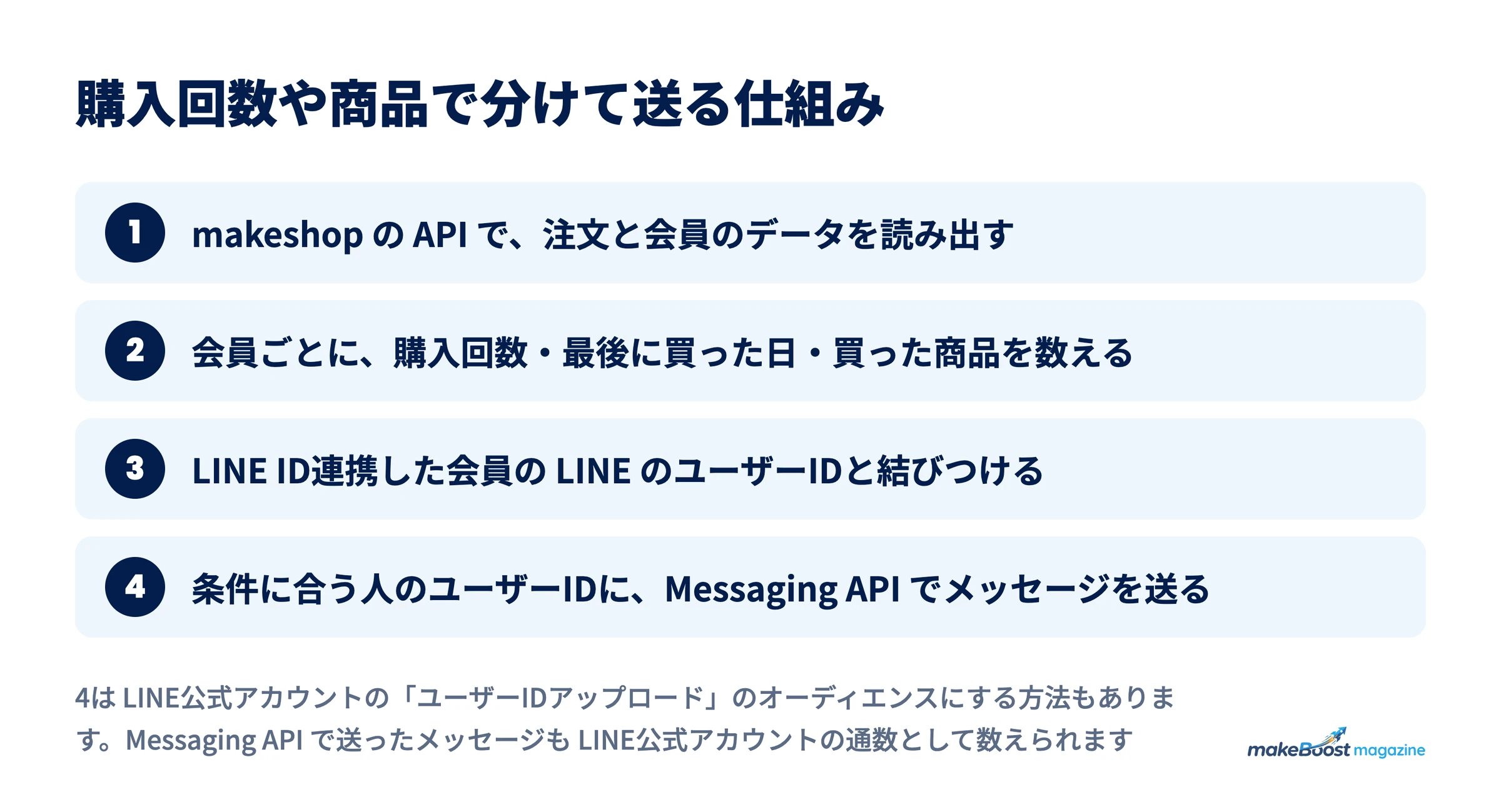
購入回数や商品で分けて LINE を送る外部のツールは、だいたい次の流れで動きます。
- makeshop の API で、注文と会員のデータを読み出す
- 会員ごとに、購入回数・最後に買った日・買った商品を数える
- LINE ID連携した会員の LINE のユーザーIDと結びつける
- 条件に合う人のユーザーIDに、Messaging API でメッセージを送る(または LINE公式アカウントの「ユーザーIDアップロード」のオーディエンスにする)
Messaging API で送ったメッセージ(Push・Multicast・Narrowcast など)も、LINE公式アカウントの通数として数えられます。ツールの料金とは別に、LINE公式アカウントのプランの料金がかかります。(出典:LINEヤフー for Business「LINE公式アカウントの料金プラン」)
ツールを選ぶときは、次の点を確かめておくと安心です。
| 確かめること | 理由 |
|---|---|
| makeshop の API とつながるか | CSV を毎回書き出す作業では続かない |
| 購入回数・商品・最後に買った日で絞れるか | 通販店で分けたい条件の中心だから |
| キャンセルした注文を数えないか | キャンセルを数えると、2回目の人が多く見える |
| 買ったら止まるか | 「まだの方へ」を買った人に送らないため |
| メールと同じ日に重ならないか | 同じ知らせが2つの経路から届くのを防ぐ |
運営してわかったこと
私たちが運営する通販店(makeshop)では、注文と会員のデータを makeshop の API で読み出し、メールと LINE の配信に使っています。購入回数で分けるときに見た数字と、運用で決めたことは次のとおりです。
- 2回以上買う人はまだ少ない。リピート率(会員の注文で、ゲスト・キャンセル・決済エラーを除き、同じ日の注文は1回と数える)は、6か月(2026年4〜9月)で14.0%、3回以上は3.0%。10か月(2025年12月〜2026年9月)でも15.4%、3回以上は4.2%。初回の人向けの配信がいちばん大きなまとまりになる
- 2回目の人を分けて送る意味がある。2回目まで来た人の4人に1人ほどが3回目に進んでいた
- 前から買っている人と、新しく買った人を分けて見る。2026年7〜9月に買った会員のうち、その前の7か月にも買っていた人は9.0%。同じ「今月買った人」でも、初めての人と前からの人では送る内容が変わる
- 買った人は止める。カゴ落ちのメールは、注文がない会員にだけ送り、購入を確かめたら止めている。LINE でも「まだの方へ」の配信は、送る直前に注文を確かめる
- メールで届かない人がいる。2026年7〜9月に新しく会員登録した人のうち、メルマガを「希望する」にしたのは約4割。購入回数で分けた配信も、メールだけでは届かない人がいる
通販店のセグメント配信の例
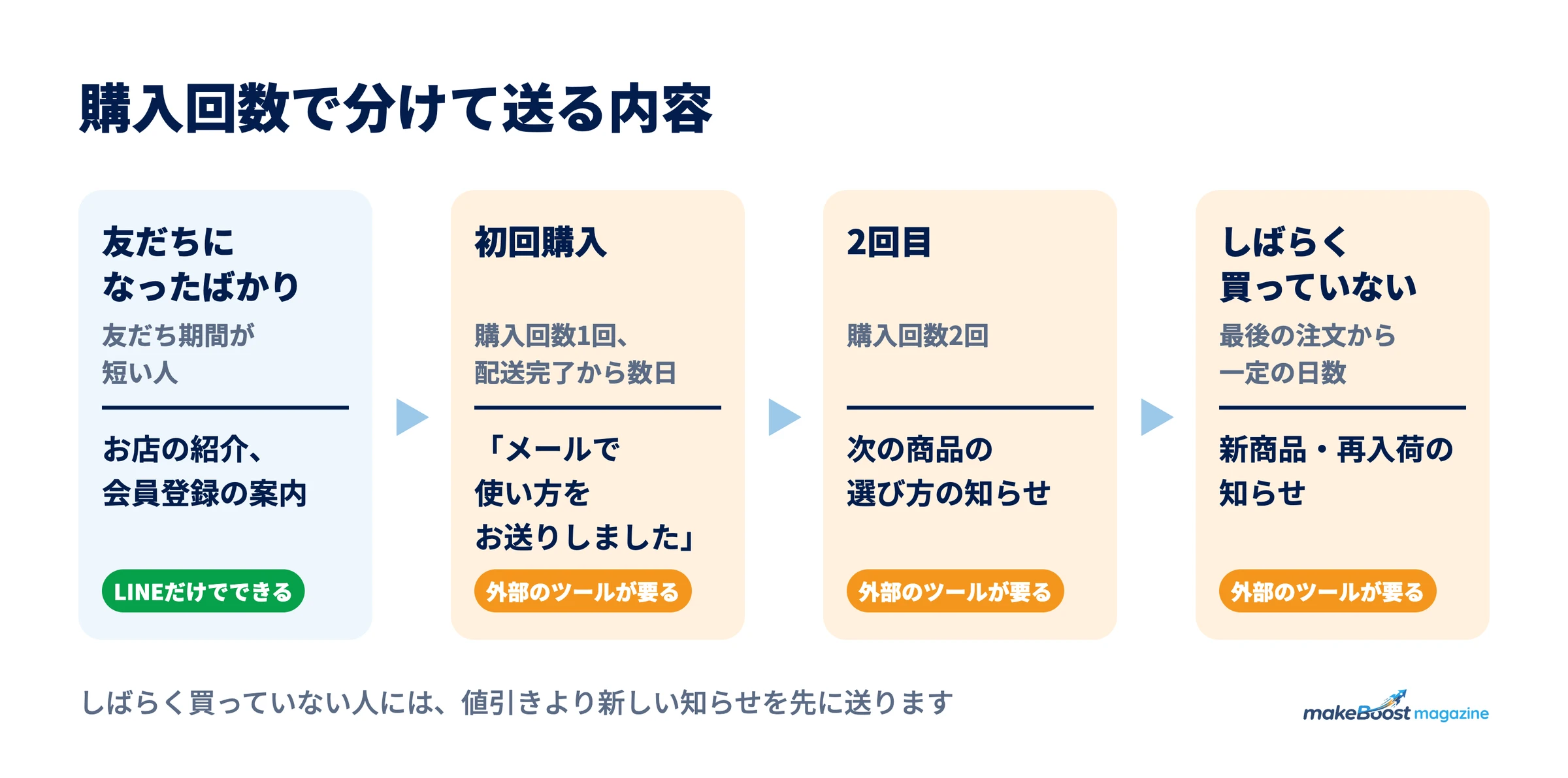
通販店でまず作りたいのは、購入回数で分けた3つのまとまり(初回の人、2回目の人、しばらく買っていない人)と、「買った人を外す」除外のまとまりです。
分け方と送る内容の一覧
| まとまり | 条件の例 | 送る内容 | LINE公式アカウントだけでできるか |
|---|---|---|---|
| 友だちになったばかりの人 | 友だち期間が短い人 | お店の紹介、会員登録の案内 | できる(属性) |
| 初回購入の人 | 購入回数1回、配送完了から数日 | 「メールで使い方をお送りしました」 | できない(外部のツール) |
| 2回目の人 | 購入回数2回 | 次の商品の選び方の知らせ | できない(外部のツール) |
| しばらく買っていない人 | 最後の注文から一定の日数 | 新商品・再入荷の知らせ | できない(外部のツール) |
| 商品Aを買った人 | 購入商品に A を含む | 詰め替えや関連商品の知らせ | できない(外部のツール) |
| 商品Aのページを見た人 | 商品Aの URL を見た | 再入荷・新色の知らせ | できる(ウェブトラフィック) |
| セールの案内をクリックした人 | 前回のメッセージのリンクをクリック | 終了前日の知らせ | できる(メッセージクリック) |
| 注文した人(除外用) | 注文完了ページを見た | 新規向けクーポンから外す | できる(ウェブトラフィック) |
コピーして使える文面の例
{ } の中は送る前にお店の内容に書き換えてください。LINE では長い説明を送らず、短い知らせにします。
| まとまり | 文面の例 |
|---|---|
| 友だちになったばかりの人 | 「友だち追加ありがとうございます。{ショップ名}では、新商品とセールのお知らせをこちらでお届けします。会員登録はこちらから。{URL}」 |
| 初回購入の人 | 「先日はご注文ありがとうございました。商品の使い方をメールでお送りしました。届いていない場合は、迷惑メールのフォルダもご確認ください。」 |
| 2回目の人 | 「いつもありがとうございます。2回目のご注文の方に、次に選ぶ商品の参考になるページをご用意しました。{URL}」 |
| しばらく買っていない人 | 「{新商品名}が入荷しました。前回のご注文から季節も変わりましたので、よろしければご覧ください。{URL}」 |
| 商品Aを買った人 | 「{商品名}をお使いの方へ。詰め替え用の{商品名}を販売しています。{URL}」 |
| 商品Aのページを見た人 | 「ご覧いただいていた{商品名}が再入荷しました。数に限りがあります。{URL}」 |
| セールの案内をクリックした人 | 「{セール名}は明日{終了日}までです。{URL}」 |
初回の人には使い方を、2回目の人には次の選び方を
初回の人は、商品が届いてすぐの時期です。この時期に LINE で新商品をすすめるより、メールで送った使い方の案内に気づいてもらうほうが、2回目につながりやすいと考えています。2回目の人には、次に選ぶ商品のヒントを送ります。初回購入のあとの組み方は、詳しくは「F2転換率の計算方法と目安・上げ方|通販店を運営してわかった、初回購入から30日のメール・LINE設計」をご覧ください。
しばらく買っていない人には値引きより新しい知らせを
しばらく買っていない人に毎回クーポンを送ると、「値引きを待てばいい」と覚えられてしまうことがあります。まず送るのは、新商品や再入荷のような新しい知らせです。クーポンを出すなら、会員グループと1人1回の制限をかけます。リピート率の測り方と上げ方は、詳しくは「EC のリピート率の平均と計算方法|私たちが通販店の運営で試してきた改善の施策10選」をご覧ください。
配信のときに気をつけること
セグメント配信で気をつけたいのは、同じ人に知らせが重なることと、もう済んだ人に「まだの方へ」が届くことです。送る前に、除外の条件とメールとの重なりを確かめます。
同じ人に重ねない
同じ日に「セールの知らせ」と「初回の人へのフォロー」が両方届くと、どちらも読まれにくくなります。LINE公式アカウントの中では、属性やオーディエンスで同じ人が重なっても二重には届きません。ただ、別々の配信として作ると、それぞれ届きます。1日に送る配信は1つにまとめるのが安全です。
メールと LINE で同じ知らせを送らない
メールと LINE で同じ内容を同じ日に送ると、両方を見ている人には同じ知らせが2回届きます。メールで詳しく伝え、LINE では「メールでお送りしました」と一言にするなど、役割を分けます。
買った人を外す
カゴ落ちの知らせや「まだの方へ」の配信は、送る直前に注文を確かめて、買った人を外します。LINE公式アカウントだけで運用するなら、注文完了ページの LINE Tag で作ったオーディエンスを「除外する」に設定します。カゴ落ちの知らせの組み方は、詳しくは「カゴ落ちメールの例文と送るタイミング|自社の通販店で動かしてきた makeshop での設定方法」をご覧ください。
送る時間帯
私たちの店では、注文は夜9時台・10時台がいちばん多く、夜8時から11時台の4時間に約3割が集まっていました。買い物をする時間に近い夜に送るのも一つの方法です。予約配信を使えば、決めた日時に送れます(混み合っているときは、少し遅れて届くことがあります)。(出典:LINEヤフー for Business「メッセージ配信を作成する」)
結果を見て分け方を直す
配信のあとはメッセージを開いた人とクリックした人の数を見ます。クリックした人は次の配信のオーディエンスにもなるので、反応がよかった内容は、その人たちに続きを送れます。
よくある質問
Q. LINE のセグメント配信とは何ですか?
友だちのうち、条件で絞った人にだけメッセージを送る配信です。LINE公式アカウントの管理画面では「絞り込み配信」と呼ばれ、属性・オーディエンス・過去の配信で送る相手を絞れます。
Q. セグメント配信は無料のプランでも使えますか?
使えます。LINE公式アカウントは、プランによって使える機能に差がありません。ただ、属性で絞るにはターゲットリーチ100人以上、絞ったあとの人数は50人以上が必要です。「過去の配信」を使った絞り込みは認証済アカウントだけです。
Q. 属性の年齢や性別は正確ですか?
推定の情報なので、ずれることがあります。LINE の使い方などから推定したもので、本人が登録した情報ではありません。年齢や性別で商品を出し分けるときは、ずれても困らない内容にします。
Q. 購入回数で LINE の配信を分けられますか?
LINE公式アカウントだけではできません。makeshop の LINE ID連携で会員と LINE の友だちをつなぎ、makeshop の注文データを読める外部のツールから送ります。
Q. makeshop の会員グループで LINE の配信を分けられますか?
makeshop の会員グループはLINE公式アカウントの配信先には直接使えません。会員グループの自動振り分けは注文金額か注文回数で毎月1日に会員グループを変える機能で、メールの配信やクーポンの対象に使うものです。
Q. 注文した人を配信から外すにはどうすればいいですか?
makeshop のコンバージョンタグの設定で、注文完了画面に LINE Tag のコンバージョンのコードを置きます。LINE公式アカウントでウェブトラフィックのオーディエンスを作り、配信のときに「除外する」に設定します。
Q. セグメント配信のメッセージも通数に数えますか?
数えます。絞り込み配信もステップ配信も、外部のツールから Messaging API で送るメッセージも、通数の対象です。絞った人数だけ通数を使うので、全員に送るより少なくなります。
makeboost のご案内
makeboost は makeshop 専門のリピート施策の運用代行サービスです。メール・LINE・ポイント・レビュー・カゴ落ちの施策を、誰に・いつ・何を送るかの企画から、文面とデザインの制作、配信、毎月の改善まで、makeshop 専任のチームがお店の代わりに引き受けます。makeshop とは API でつながり、注文・会員・配送の状況を自動で取り込むので、CSV の書き出しのような手作業は要りません。サービスの内容と料金は makeboost のサイト(https://makeboost.jp/service)でご覧いただけます。
出典
- LINEヤフー for Business マニュアル「絞り込み配信について」(2026年10月1日更新、2026年10月28日に確認)https://www.lycbiz.com/jp/manual/OfficialAccountManager/broadcast-demographic/
- LINEヤフー for Business マニュアル「オーディエンス」(2025年9月1日更新、2026年10月28日に確認)https://www.lycbiz.com/jp/manual/OfficialAccountManager/messages-audience
- LINEヤフー for Business マニュアル「メッセージ配信を作成する」https://www.lycbiz.com/jp/manual/OfficialAccountManager/broadcast/
- LINEヤフー for Business「LINE公式アカウントの料金プラン」(2026年10月28日に確認)https://www.lycbiz.com/jp/service/line-official-account/plan/
- LINEヤフー for Business「メッセージの開封、クリックデータでリターゲティング! オーディエンスの作成・管理機能を紹介」(2019年11月27日公開)https://www.lycbiz.com/jp/column/line-official-account/service-information/20191127-01/
- LINEヤフー for Business「LINE公式アカウントの「ステップ配信」機能において、新たに「オーディエンス」を開始条件・条件分岐として設定可能に」(2022年2月14日)https://www.lycbiz.com/jp/news/line-official-account/20220214
- LINE Developers「ユーザーIDを取得する」https://developers.line.biz/ja/docs/messaging-api/getting-user-ids/
- makeshop オンラインマニュアル:LINE ID連携 https://manual.makeshop.jp/hc/ja/articles/34277856124697 /会員編集 https://manual.makeshop.jp/hc/ja/articles/15888203558425 /コンバージョンタグの設定 https://manual.makeshop.jp/hc/ja/articles/33566319294489 /会員グループの自動振り分け設定 https://manual.makeshop.jp/hc/ja/articles/33973973883289 /MakeRepeaterとは https://manual.makeshop.jp/hc/ja/articles/61147799475481
- 私たちの店のデータ:私たちが運営する通販店(makeshop)の注文・会員データ。リピート率(会員の注文、ゲスト・キャンセル・決済エラーを除き、同じ日の注文は1回。6か月=2026年4〜9月、10か月=2025年12月〜2026年9月)、2回目から3回目に進んだ人の割合、2026年7〜9月に買った会員のうちその前の7か月にも買っていた人の割合、メルマガを希望した人の割合(2026年7〜9月に新しく会員登録した人)、注文の時間帯
makeshop 専門のリピート施策の運用代行「makeboost」の運用チーム。makeshop のお店のメール・LINE・ポイント・レビューを毎月運用しています。編集部について